다른 목록에 없는 항목의 상세 정보까지 추출하기
다른 목록에서 찾지 못한 코드의 이름과 금액도 함께 가져오세요. 기준표를 모두 남기고 연결한 뒤, 상대 목록의 ID가 빈 행만 골라 확인할 수 있습니다.
다른 목록에 없는 코드를 찾은 뒤 후속 작업을 하려면 이름과 금액도 필요합니다. 기준표를 왼쪽에 두고 ‘왼쪽 시트 모두’로 연결하세요. 오른쪽 목록의 ID가 빈 행만 남기면, 그 목록에서 찾지 못한 항목의 상세 정보까지 함께 볼 수 있습니다.
완료 목록에 없는 E2·E3의 이름과 금액 찾기
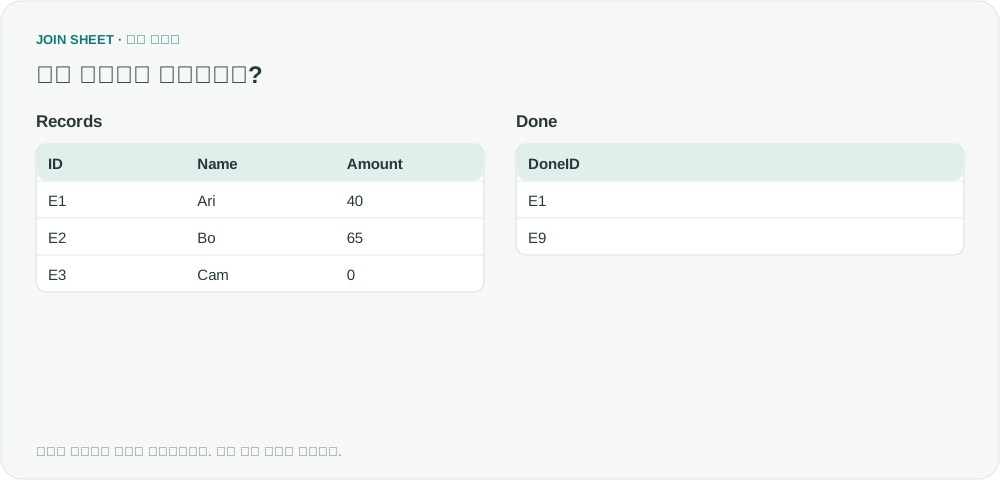
가상 기준표 Records에는 E1·E2·E3가 있습니다. 이 중 완료 목록 Done에서 찾을 수 있는 ID는 E1뿐이고 E2·E3는 없습니다. E3의 금액 0도 실제로 입력된 값이므로 결과에 그대로 남겨야 합니다.
표의 ∅는 빈 셀을 설명하기 위한 표시이며 입력할 문자가 아닙니다.
Records
| ID | Name | Amount |
|---|---|---|
| E1 | Ari | 40 |
| E2 | Bo | 65 |
| E3 | Cam | 0 |
Done
| DoneID |
|---|
| E1 |
| E9 |
오른쪽 목록의 ID가 빈 행만 남기기
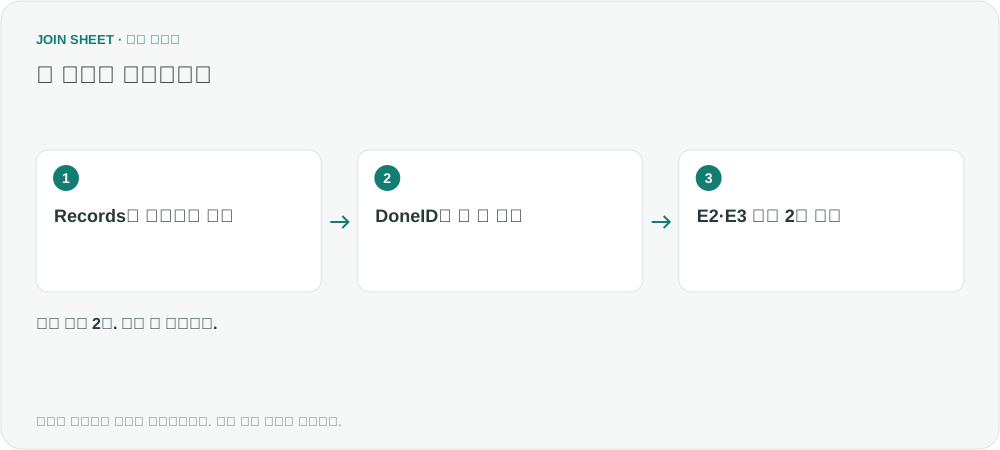
- Records를 왼쪽, Done을 오른쪽에 놓고 ID와 DoneID를 ‘왼쪽 시트 모두’로 연결합니다. Done에서 찾지 못한 내역도 남기기 위한 설정입니다.
- ‘결과 정리’를 열어 ‘필터’를 추가합니다. 오른쪽 DoneID를 선택하고 ‘비어 있음’ 조건을 설정합니다. 연결되지 않은 행은 이 칼럼이 비기 때문에 구분할 수 있습니다.
- ‘적용’을 누른 뒤 ID·Name·Amount가 남아 있는지 확인합니다. 왼쪽 ID나 Amount를 필터링하면 원하는 내역을 찾을 수 없으므로 반드시 오른쪽 DoneID를 선택하세요.
E3의 금액 0도 그대로 남습니다
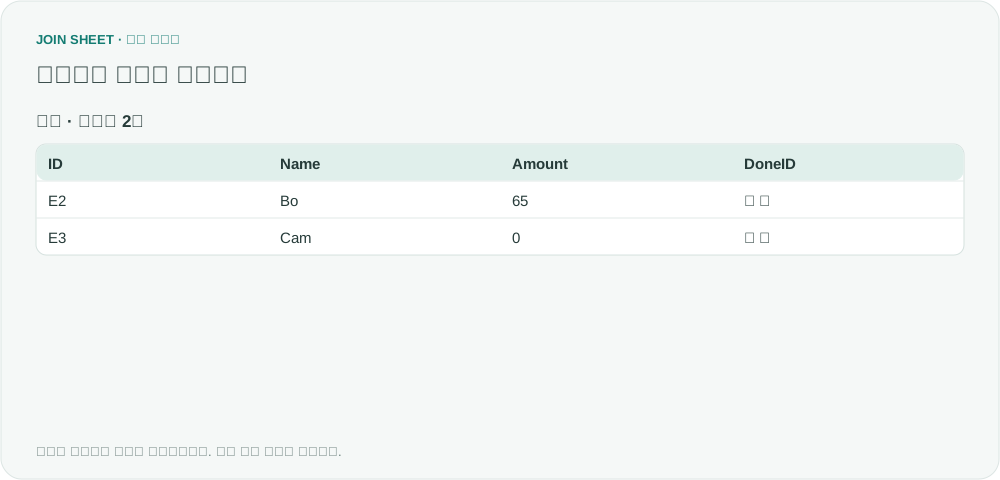
E2와 E3 두 행이 남고 금액은 각각 65와 0입니다. E1은 Done에 있어 제외됩니다. Records를 기준으로 검사하므로 Done에만 있는 E9는 이번 결과에 포함되지 않습니다.
| ID | Name | Amount | DoneID |
|---|---|---|---|
| E2 | Bo | 65 | ∅ |
| E3 | Cam | 0 | ∅ |
이름이나 설명의 빈칸으로 판단하지 마세요
오른쪽 목록의 연결 기준에는 유효한 ID가 있어야 합니다. 이름이나 설명은 연결에 성공한 항목에서도 비어 있을 수 있으므로, 그런 칼럼의 빈칸으로 연결 여부를 판단하면 안 됩니다. 원본에서 ID가 빠진 행은 먼저 따로 확인하세요.
내 파일로 시작해 보세요
JOIN SHEET에서 시작하기 ↗Excel·CSV 작업은 PC에서 이용해 주세요.
새 창에서 열리며 작업 중인 데이터를 바꾸지 않습니다.
예제 확인일:
출처
Best way of comparing two sheets to find duplicates but has different column headings? (Reddit r/excel)
첫 번째 표에만 있는 ID와 관련 정보를 함께 남기는 질문을 참고했습니다. 위 표와 작업 순서는 설명을 위해 별도로 만든 가상 예제이며, 질문자의 JOIN SHEET 이용 후기는 아닙니다.