ID별 최신 버전의 행 전체 남기기
제품별 최신 버전의 상태와 가격까지 함께 가져오세요. 버전 최댓값을 저장한 뒤 원본에 다시 연결하면 같은 최신 버전이 여러 줄이어도 모두 남길 수 있습니다.
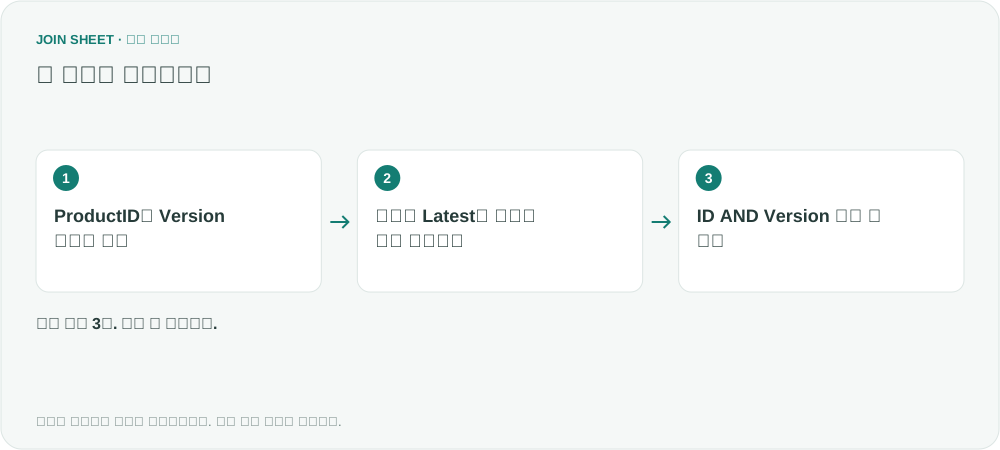
제품별 최신 버전 번호만 요약하면 해당 버전의 상태나 가격은 결과에서 빠집니다. 제품별로 버전의 최댓값을 구해 저장한 뒤, 원본과 다시 연결하세요. 제품 ID와 버전이 모두 같은 내역을 찾으면 그 내역의 상태와 가격도 함께 가져올 수 있습니다.
최신 버전의 상태와 가격까지 필요한 경우
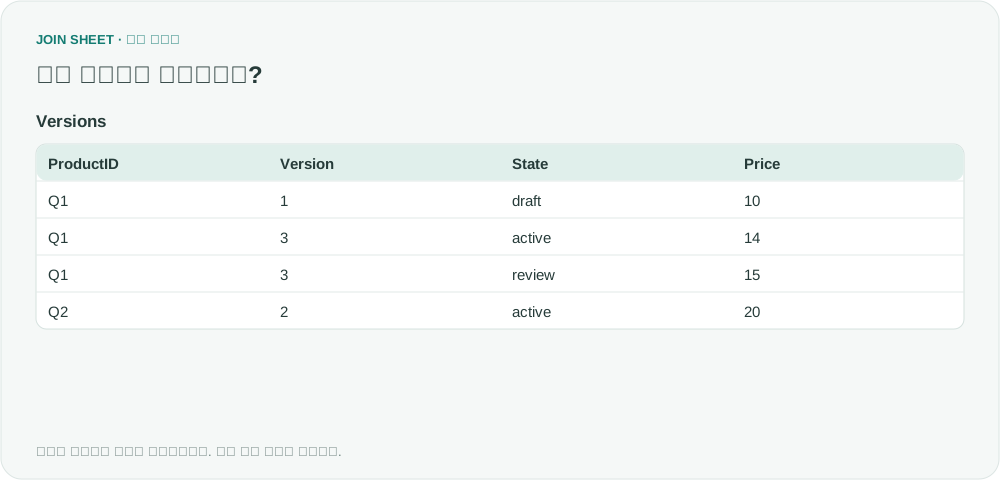
Versions는 가상 원본이고 Latest는 뒤의 요약 단계에서 만들어 저장할 표입니다. Latest를 따로 입력할 필요는 없습니다. Q1의 가장 높은 버전은 3인데, 상태와 가격이 다른 내역이 두 줄 있습니다. 이번에는 이 두 줄을 모두 남기겠습니다.
Versions
| ProductID | Version | State | Price |
|---|---|---|---|
| Q1 | 1 | draft | 10 |
| Q1 | 3 | active | 14 |
| Q1 | 3 | review | 15 |
| Q2 | 2 | active | 20 |
요약 후 저장할 최신 버전 목록 — Latest
| ProductID | LatestVersion |
|---|---|
| Q1 | 3 |
| Q2 | 2 |
최신 버전표를 저장하고 다시 연결하기
- Versions만 불러와 Version의 자료형이 숫자인지 확인합니다. 텍스트로 읽으면 10과 2의 크기를 숫자처럼 비교하지 못할 수 있습니다.
- ‘결과 정리’를 열고 ‘요약’에서 ProductID를 ‘그룹화 기준’으로 지정합니다. Version의 ‘최댓값’을 LatestVersion이라는 이름으로 만든 뒤 ‘적용’을 누르세요. ‘결과 저장’으로 Excel 파일을 저장합니다.
- 새 작업에 원본 Versions와 저장한 Latest를 불러옵니다. 원본의 상태와 가격이 필요하므로 앞에서 요약한 결과를 원본 대신 사용하지 마세요.
- ProductID끼리 연결하고 Version과 LatestVersion도 연결한 뒤 ‘일치하는 데이터만’을 선택합니다. 제품 ID와 버전이 모두 같아야 연결되므로 최신 버전의 원본 내역만 남습니다.
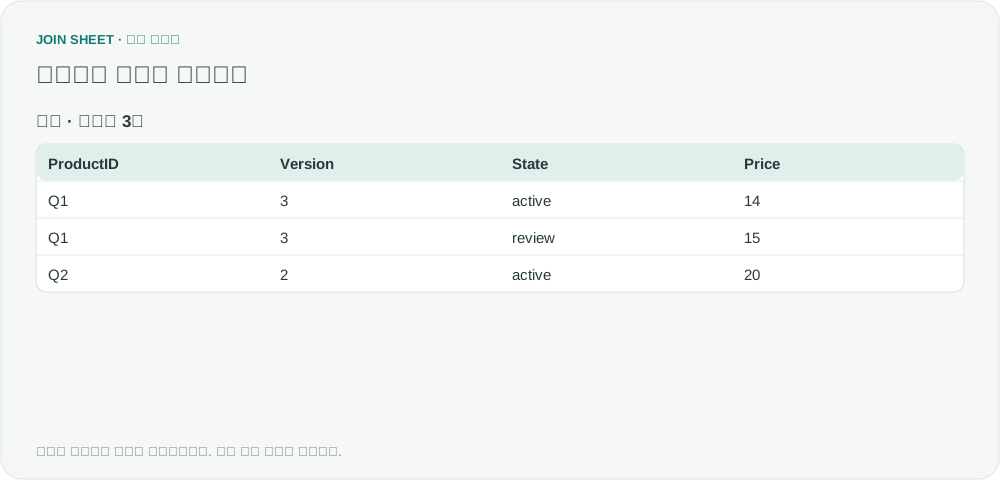
- Latest의 두 칼럼은 눈 모양 버튼을 눌러 숨겨도 됩니다. 원본의 State·Price까지 포함해 아래 세 행이 남는지 확인합니다.
동률인 최신 행도 남는 결과
Q1의 버전 1은 빠지고 버전 3 두 행은 모두 남습니다. ID만 연결하면 과거 버전까지 돌아오므로 Version 조건이 꼭 필요합니다. Latest 표에는 제품당 한 행이 있어야 합니다.
| ProductID | Version | State | Price |
|---|---|---|---|
| Q1 | 3 | active | 14 |
| Q1 | 3 | review | 15 |
| Q2 | 2 | active | 20 |
한 행만 필요할 때의 주의점
최신 버전에 해당하는 내역이 여러 줄이면 모두 남습니다. 한 줄만 필요하다면 수정 시각이나 고유 기록 ID처럼 어느 내역을 고를지 정할 기준이 더 있어야 합니다. v1.2처럼 여러 부분으로 나뉜 버전 표기는 숫자의 최댓값을 구하는 이 방법으로 비교할 수 없습니다. 새 원본을 받으면 제품별 버전을 요약해 저장하는 단계부터 직접 다시 진행하세요.
내 파일로 시작해 보세요
JOIN SHEET에서 시작하기 ↗Excel·CSV 작업은 PC에서 이용해 주세요.
새 창에서 열리며 작업 중인 데이터를 바꾸지 않습니다.
예제 확인일:
출처
How do i filter out rows to only keep the highest number from a column in power query (Reddit r/excel)
제품별로 가장 높은 버전의 행을 남기면서 다른 정보도 함께 가져오는 질문을 참고했습니다. 위 표와 작업 순서는 설명을 위해 별도로 만든 가상 예제이며, 질문자의 JOIN SHEET 이용 후기는 아닙니다.