0·1로 표시한 특징별 제품 비율을 구하려면?
무료 배송이나 반품 가능한 제품이 각각 몇 퍼센트인지 구해 보세요. 제품별로 0·1을 준비해 평균을 내면 되며, 두 조건에 모두 해당하는 제품도 각각 셉니다.
배송이 무료인 제품과 반품이 가능한 제품의 비율은 각각 구해야 합니다. 한 제품이 두 조건에 모두 해당할 수 있으므로 두 비율을 더해 100%로 맞출 필요가 없습니다. JOIN SHEET에서는 제품마다 해당 여부를 0 또는 1로 준비한 뒤 각 칼럼의 평균을 구하면 됩니다.
제품마다 한 줄씩, 해당 여부는 0·1로 준비하기
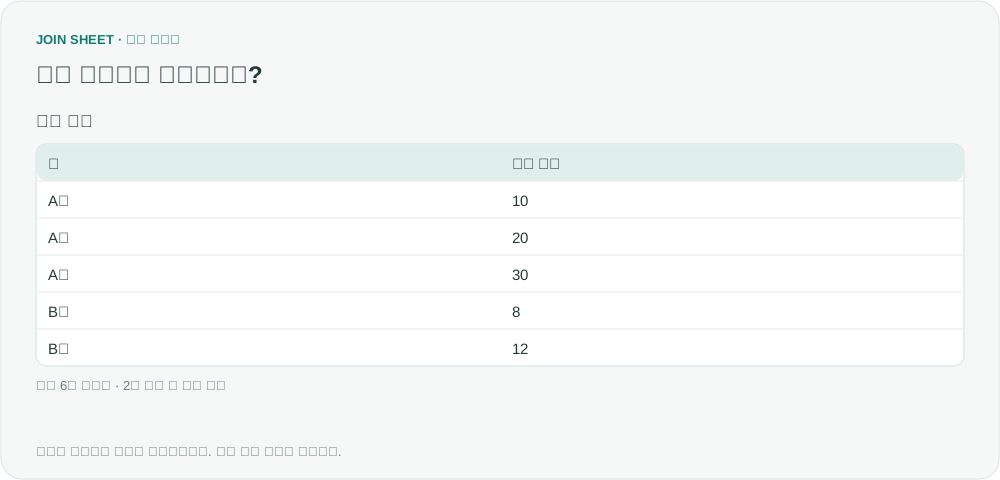
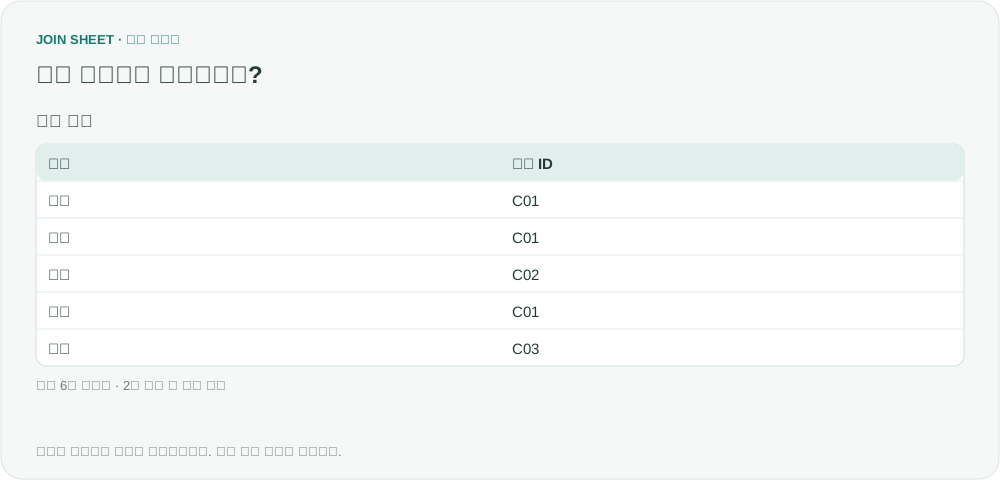
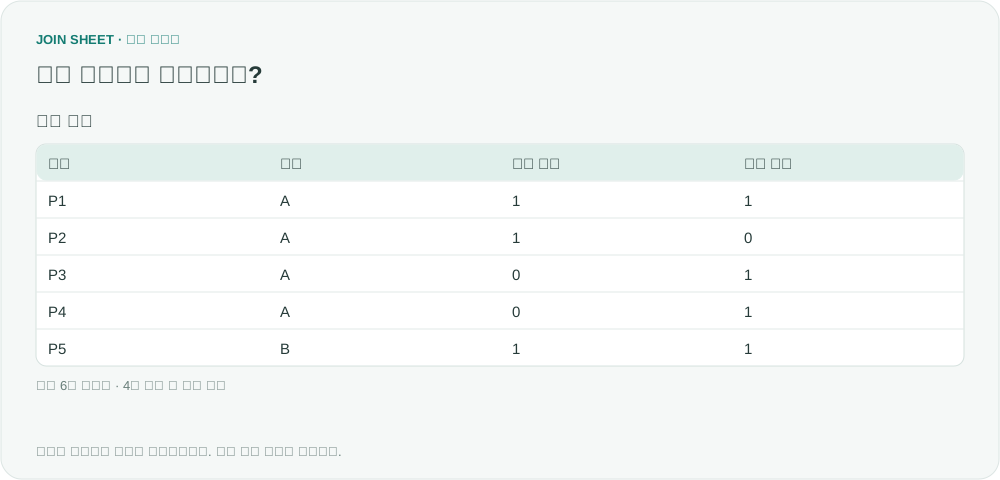
아래 가상 표에서 1은 해당, 0은 비해당을 뜻하며 모든 제품의 상태를 확인해 입력했습니다. 주문 내역처럼 같은 제품이 여러 줄로 반복된 표를 쓰면 많이 주문된 제품이 여러 번 계산에 들어갑니다. 제품마다 한 줄씩 있는 목록을 따로 준비하세요. 확인하지 못해 비어 있는 칸을 임의로 0으로 바꾸면 안 됩니다.
| 상품 | 분류 | 배송 무료 | 반품 가능 |
|---|---|---|---|
| P1 | A | 1 | 1 |
| P2 | A | 1 | 0 |
| P3 | A | 0 | 1 |
| P4 | A | 0 | 1 |
| P5 | B | 1 | 1 |
| P6 | B | 1 | 1 |
속성마다 별도 평균 만들기
- 불러온 제품 속성 시트를 클릭하고 ‘결과 정리’에서 ‘요약’을 누릅니다.
- ‘그룹화 기준’에서 분류를 선택합니다. 기본 집계의 ‘집계 방식’을 ‘평균’으로 바꾸고 ‘항목’은 배송 무료, ‘결과 항목 이름’은 ‘배송 무료 평균’으로 설정하세요. 같은 요약에서 ‘집계 추가’를 누르고 반품 가능의 ‘평균’을 선택한 뒤 이름을 ‘반품 가능 평균’으로 입력합니다. 0·1의 평균은 해당하는 제품의 비율이 됩니다.
- 요약 아래에 ‘계산’을 추가해 배송 무료 평균에 고정 숫자 100을 곱합니다. 결과 이름은 ‘배송 무료 (%)’로 지정하세요.
- ‘계산’을 하나 더 추가해 반품 가능 평균에도 100을 곱하고 결과 이름을 ‘반품 가능 (%)’로 지정한 뒤 ‘적용’을 누릅니다.
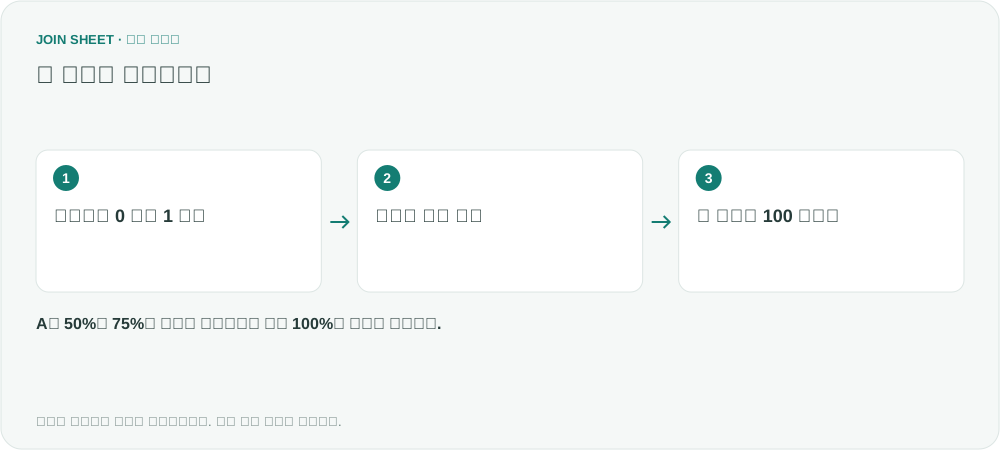
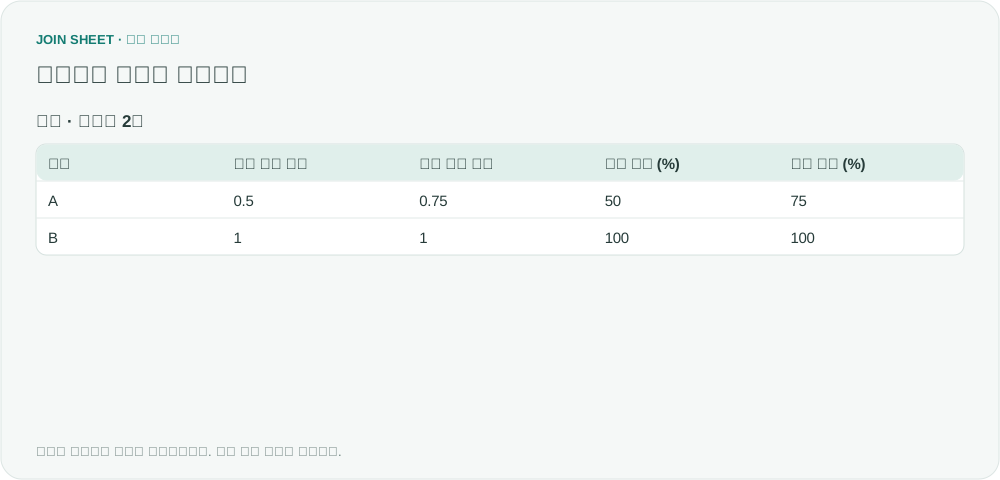
A는 배송 무료 50%, 반품 가능 75%
A 분류의 네 제품 중 두 개는 배송이 무료이고 세 개는 반품이 가능합니다. 두 비율을 더하면 125%지만, P1처럼 양쪽에 모두 해당하는 제품을 각각 셌으므로 오류가 아닙니다. B의 두 제품은 둘 다 배송 무료·반품 가능에 해당해 각각 100%입니다. 결과의 50은 이미 50%를 뜻하므로 다시 100을 곱하지 마세요.
| 분류 | 배송 무료 평균 | 반품 가능 평균 | 배송 무료 (%) | 반품 가능 (%) |
|---|---|---|---|---|
| A | 0.5 | 0.75 | 50 | 75 |
| B | 1 | 1 | 100 | 100 |
빈 값은 평균 계산에서 제외되므로 두 칼럼이 서로 다른 제품 수를 기준으로 계산될 수 있습니다. 상태를 확인하지 못한 제품을 어떻게 처리할지 정하고 원본을 정리한 뒤 계산하세요. 원문 질문에는 피벗 차트도 나오지만, 여기서는 비율 표를 만드는 과정까지만 다룹니다. JOIN SHEET에서 피벗 차트를 자동으로 만들지는 않습니다.
내 파일로 시작해 보세요
JOIN SHEET에서 시작하기 ↗Excel·CSV 작업은 PC에서 이용해 주세요.
새 창에서 열리며 작업 중인 데이터를 바꾸지 않습니다.
예제 확인일:
출처
"clustered column" PivotChart using percentages instead of values - Excel 2010의 질문을 참고해 별도의 가상 데이터로 구성했습니다.