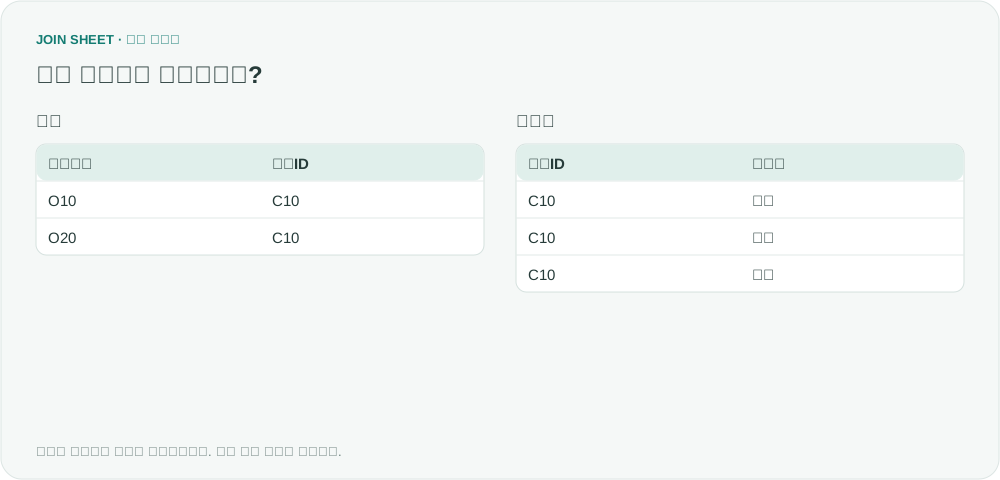
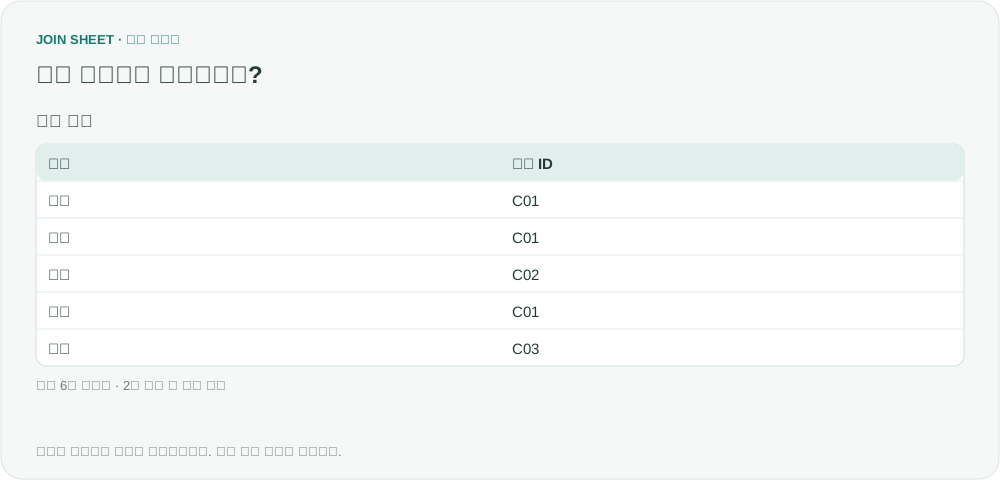
함께 주문된 상품 조합별로 주문 수 세기
어떤 상품 두 개를 함께 주문하는지 알아보세요. 주문별로 중복 상품을 정리한 뒤 두 상품씩 짝지으면, 각 조합이 몇 건의 주문에 나왔는지 셀 수 있습니다.
두 상품이 함께 주문된 횟수를 세려면 상품 목록을 두 번 불러와 주문번호끼리 연결하세요. 그 전에 같은 주문 안에서 반복된 상품을 한 줄로 정리해야 합니다. 연결한 뒤에는 서로 다른 상품 조합을 한 번씩만 남기고 세면 조합별 주문 수를 구할 수 있습니다.
한 주문의 중복 상품부터 정리합니다
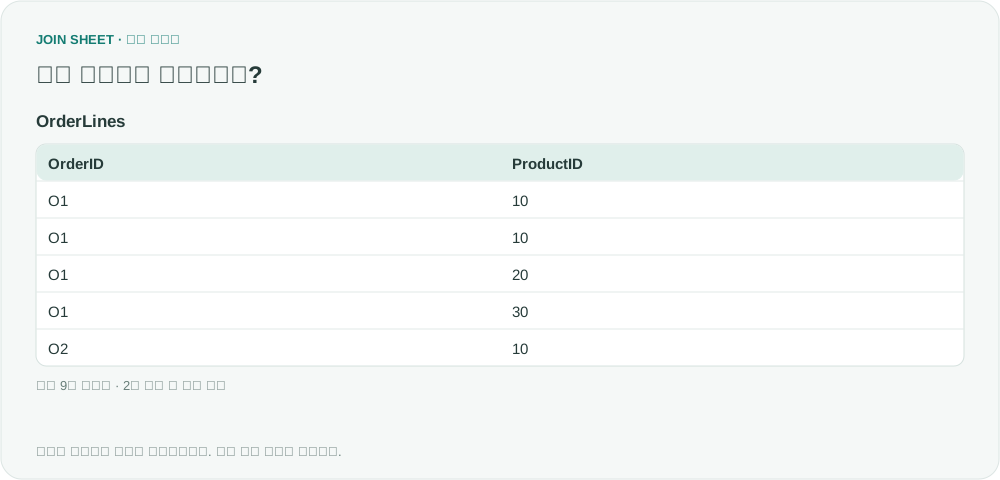
가상 원본은 아래 9행입니다. ProductID의 10, 20, 30은 숫자 식별자입니다. 이 예제에서는 두 ID의 크기를 비교해 같은 쌍을 한 번만 고릅니다. 앞자리 0이나 문자가 있는 실제 상품 코드를 임의로 숫자로 바꾸면 안 됩니다. 그런 코드는 원본에서 별도의 고유 숫자 식별자를 준비한 뒤 사용하세요.
| OrderID | ProductID |
|---|---|
| O1 | 10 |
| O1 | 10 |
| O1 | 20 |
| O1 | 30 |
| O2 | 10 |
| O2 | 20 |
| O3 | 20 |
| O3 | 30 |
| O4 | 10 |
O1에는 상품 10이 두 줄로 기록돼 있지만, 상품 20과 함께 구매한 주문은 O1 한 건입니다. 주문 수를 세는 것이므로 같은 상품이 여러 줄이거나 구매 수량이 많아도 한 건으로 세어야 합니다.
- 불러온 원본 시트를 클릭하고 ‘결과 정리’에서 ‘요약’을 누릅니다. ‘그룹화 기준’에서 OrderID와 ProductID를 하나씩 선택하면 같은 주문의 같은 상품이 한 줄로 묶입니다. ‘집계 방식’의 기본값 ‘개수’는 유지하고 ‘결과 항목 이름’에 LineCount를 입력하세요.
- ‘적용’을 누르고 8행이 나오는지 확인한 뒤 ‘결과 저장’으로 저장합니다. 한 주문에 속한 상품끼리 짝지으려면 이 목록 두 개를 서로 연결해야 합니다. 새 작업에 저장한 표를 두 번 불러오세요. 예제에서는 두 시트의 이름을 Basket과 Partner로 구분했습니다. 필요하면 저장 파일의 복사본에서 시트 이름을 직접 바꾸세요.
- 두 입력의 OrderID를 연결하고 ‘일치하는 데이터만’을 선택합니다. Basket을 결과 기준으로 두고 두 시트의 ProductID는 모두 표시합니다. LineCount와 Partner의 OrderID는 숨깁니다.
같은 상품끼리의 연결과 순서만 다른 조합 제외하기
‘결과 정리’를 열고 다음 순서로 단계를 추가합니다.
- ‘계산’으로 Partner의 ProductID에서 Basket의 ProductID를 빼고 결과 이름을 ProductGap으로 지정합니다.
- ‘필터’로 ProductGap이 0보다 큰 행만 남깁니다. 10과 10은 차이가 0이라 빠지고, 20→10은 음수라 빠집니다. 10→20만 남습니다.
- ‘요약’을 추가하고 ‘그룹화 기준’에서 양쪽 ProductID를 하나씩 선택합니다. ‘집계 방식’은 ‘개수’를 유지하고 ‘결과 항목 이름’에 PairOrders를 입력하세요. ‘정렬’을 한 번 추가한 뒤 같은 단계의 ‘정렬 기준 추가’로 양쪽 ProductID를 넣고 모두 ‘오름차순’으로 설정합니다. 마지막으로 ‘적용’을 누릅니다.
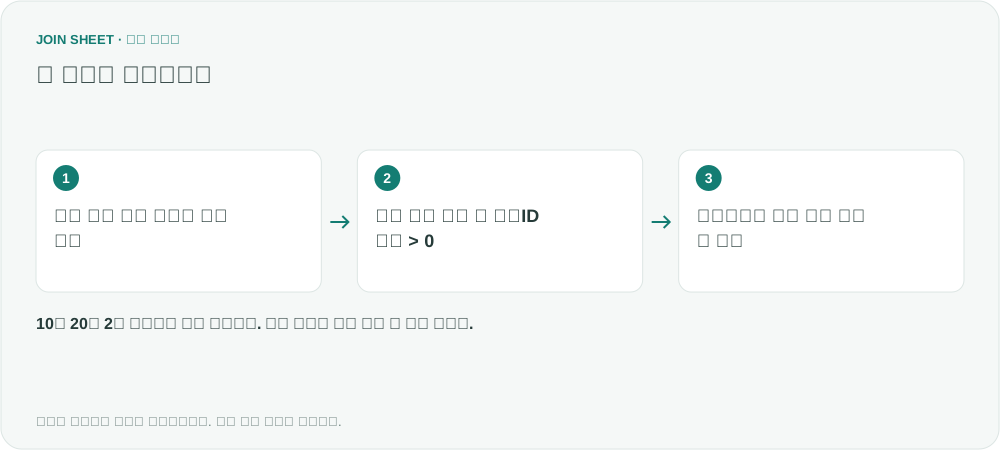
처음 연결하면 주문마다 상품 수의 제곱만큼 결과가 생깁니다. 이 예제는 3²+2²+2²+1²=18행에서 시작해 필터를 거친 뒤 주문별로 총 5개의 상품 조합이 남습니다. 한 주문에 상품 종류가 매우 많다면 기간을 좁혀 먼저 확인하세요.
같은 쌍이 나온 주문만 셉니다
| ProductID | Partner_ProductID | PairOrders |
|---|---|---|
| 10 | 20 | 2 |
| 10 | 30 | 1 |
| 20 | 30 | 2 |
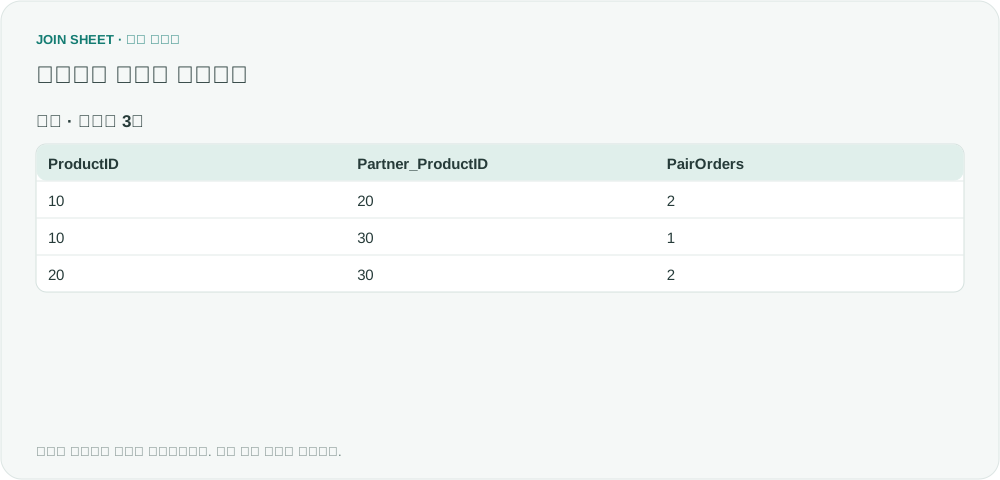
Partner_ProductID는 두 번째 시트의 상품 ID입니다. 실제 표시 이름의 앞부분은 시트 이름에 따라 달라질 수 있습니다. 10·20 쌍은 O1과 O2, 20·30 쌍은 O1과 O3에서 나옵니다. 상품 하나뿐인 O4에서는 쌍이 생기지 않습니다.
주문 수가 예상보다 많다면, 처음에 같은 주문·상품을 한 줄로 묶었는지 확인하세요. 이 결과는 불러온 내역에서 두 상품을 함께 주문한 횟수입니다. 구매 확률이나 추천 효과를 나타내지는 않습니다.
내 파일로 시작해 보세요
JOIN SHEET에서 시작하기 ↗Excel·CSV 작업은 PC에서 이용해 주세요.
새 창에서 열리며 작업 중인 데이터를 바꾸지 않습니다.
예제 확인일:
출처
How can I see in Excel which products were most often bought in pairs?의 질문을 참고해 별도의 가상 데이터로 구성했습니다.