유형별 필수 조합 중 빠진 항목 찾기
계정마다 필요한 항목을 목록으로 만든 뒤 실제 배정 내역과 대조해 보세요. 일부 항목이 빠진 계정은 물론, 아무 항목도 배정되지 않은 계정까지 찾을 수 있습니다.
계정에 필요한 항목이 모두 배정됐는지 확인하려면, 먼저 계정별 필수 항목 목록을 만드세요. 예를 들어 Core 유형에는 X·Y, Plus 유형에는 Z가 필요하다면 계정 목록과 유형별 요구사항을 연결하면 됩니다. 이 목록을 저장한 뒤 실제 배정 내역과 비교하면 빠진 항목을 찾을 수 있습니다.
배정 내역이 없는 계정도 검사에 포함하기
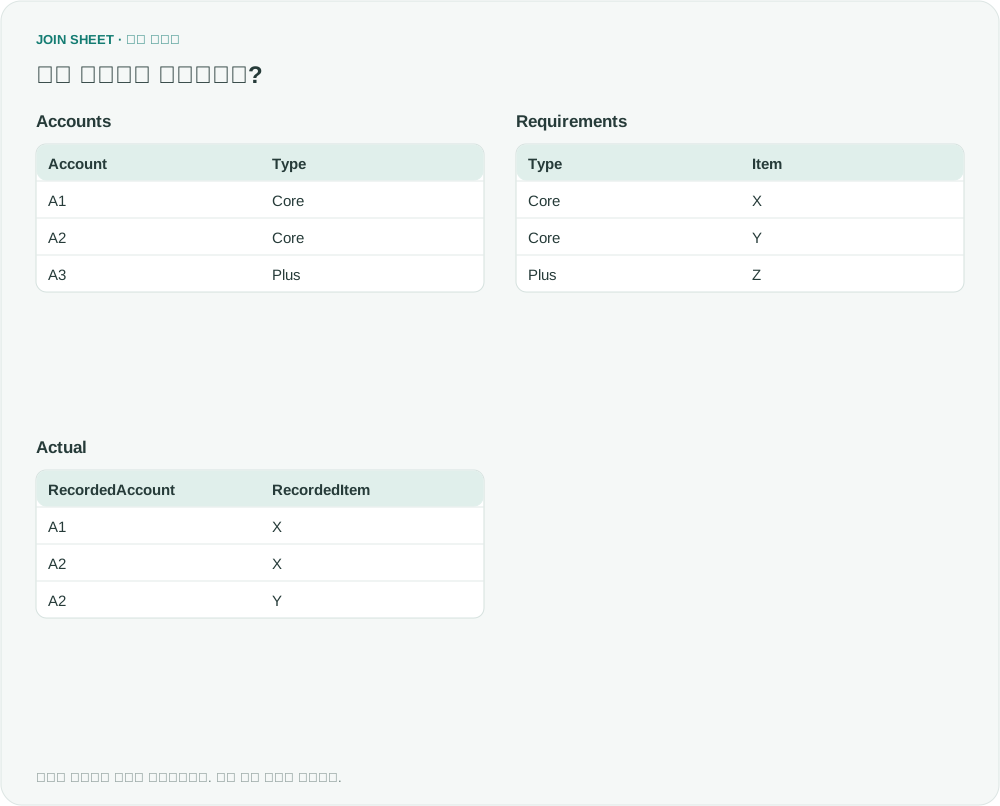
가상 계정 목록인 Accounts에는 검사할 계정이 모두 들어 있습니다. 실제 배정 내역인 Actual에 A3가 없더라도 검사에는 포함해야 합니다. Requirements에는 계정 유형(Type)마다 필요한 항목(Item)을 적어 둡니다. 모든 계정에 모든 항목이 필요한 것은 아닙니다. 아래 작업에서 Accounts와 Requirements를 연결해 만드는 계정별 필수 항목 목록을 Expected라고 부릅니다.
표의 ∅는 빈 셀을 설명하기 위한 표시이며 입력할 문자가 아닙니다.
Accounts
| Account | Type |
|---|---|
| A1 | Core |
| A2 | Core |
| A3 | Plus |
Requirements
| Type | Item |
|---|---|
| Core | X |
| Core | Y |
| Plus | Z |
Actual
| RecordedAccount | RecordedItem |
|---|---|
| A1 | X |
| A2 | X |
| A2 | Y |
계정별 필수 항목을 저장한 뒤 배정 내역과 대조하기
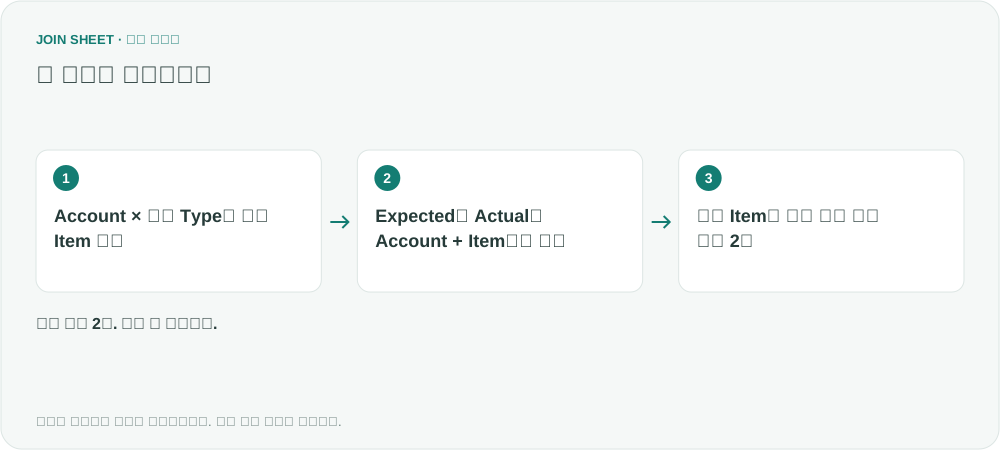
- Accounts와 Requirements만 불러옵니다. Type끼리 ‘일치하는 데이터만’으로 연결하면 계정마다 필요한 항목이 붙습니다. Requirements 쪽 Type은 숨기고 Account·Type·Item 세 칼럼을 남깁니다.
- 결과 미리보기에서 A1–X, A1–Y, A2–X, A2–Y, A3–Z의 5행을 확인합니다. ‘결과 저장’으로 Excel 파일을 저장하고 Expected라는 이름을 붙이세요. 이 파일이 실제 내역과 대조할 기준 목록입니다.
- 새 작업에 저장한 Expected와 원본 Actual을 불러옵니다. Expected를 왼쪽에, Actual을 오른쪽에 놓고 Account와 RecordedAccount, Item과 RecordedItem을 각각 연결합니다. 연결 방식은 ‘왼쪽 시트 모두’를 선택하세요. 계정과 항목이 모두 같은 내역을 연결하면서 실제 기록이 없는 필수 항목도 남길 수 있습니다.
- ‘결과 정리’를 열고 ‘필터’에서 Actual의 RecordedItem을 고릅니다. 조건을 ‘비어 있음’으로 설정한 뒤 ‘적용’을 누르세요. 연결한 결과에서 Actual 쪽이 빈 항목을 찾는 것이므로 원본 필터에 설정하지 않습니다.
- Account·Type·Item과 Actual 쪽 두 칼럼을 모두 표시해 어떤 필수 항목에 실제 기록이 없는지 확인합니다. A1–Y와 A3–Z 두 행이 남으면 저장합니다.
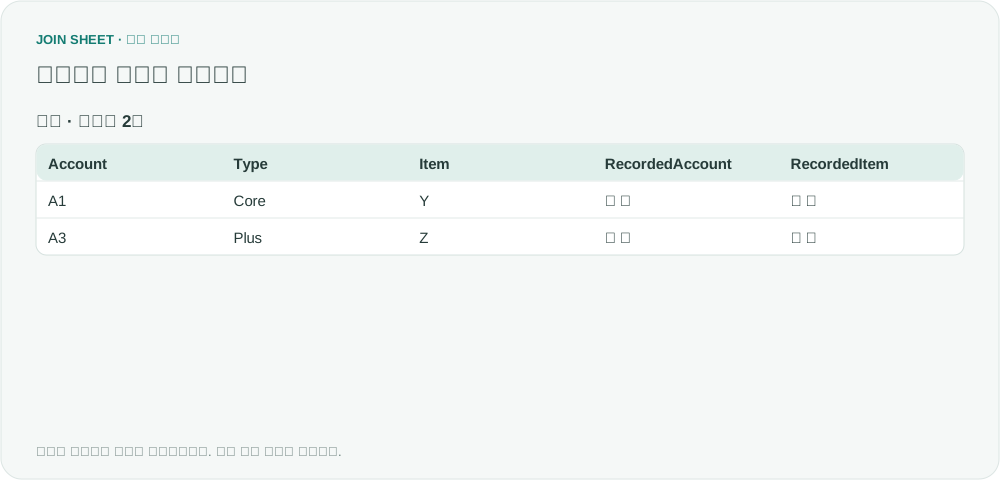
아무 항목도 배정되지 않은 A3도 나옵니다
A1에는 X만 배정돼 있어 Y가 누락 항목으로 나옵니다. A3는 배정 내역 자체가 없지만, Plus 유형에 필요한 Z가 결과에 남습니다. A2는 X·Y를 모두 가지고 있어 빠집니다. 오른쪽 두 칼럼의 빈칸은 해당 계정·항목 조합의 실제 배정 기록을 찾지 못했다는 뜻입니다.
| Account | Type | Item | RecordedAccount | RecordedItem |
|---|---|---|---|---|
| A1 | Core | Y | ∅ | ∅ |
| A3 | Plus | Z | ∅ | ∅ |
기준 목록의 누락과 실제 누락 구별하기
Accounts에는 Account마다 한 줄만 있어야 하고 Type은 비어 있으면 안 됩니다. Requirements에도 Type·Item 조합이 중복되지 않도록 정리하고 Item을 반드시 채우세요. Requirements에 없는 유형은 첫 연결에서 필수 항목 목록을 만들 수 없으므로 따로 확인해야 합니다. 이 방법은 필수 항목의 누락을 찾는 검사이며, 불필요한 항목이 잘못 배정됐는지까지 확인하지는 않습니다. 중간 결과를 저장하고 다시 불러오는 과정은 직접 진행해야 합니다. 요구사항이나 계정이 바뀌면 Expected부터 다시 만드세요.
내 파일로 시작해 보세요
JOIN SHEET에서 시작하기 ↗Excel·CSV 작업은 PC에서 이용해 주세요.
새 창에서 열리며 작업 중인 데이터를 바꾸지 않습니다.
예제 확인일:
출처
How to validate completeness of one list against another (Reddit r/excel)
계정 유형별로 필요한 composite 항목을 실제 목록과 대조해 빠진 조합을 찾는 질문을 참고했습니다. 위 표와 작업 순서는 설명을 위해 별도로 만든 가상 예제이며, 질문자의 JOIN SHEET 이용 후기는 아닙니다.