조건 칼럼은 숨기고 필요한 칼럼만 저장하기
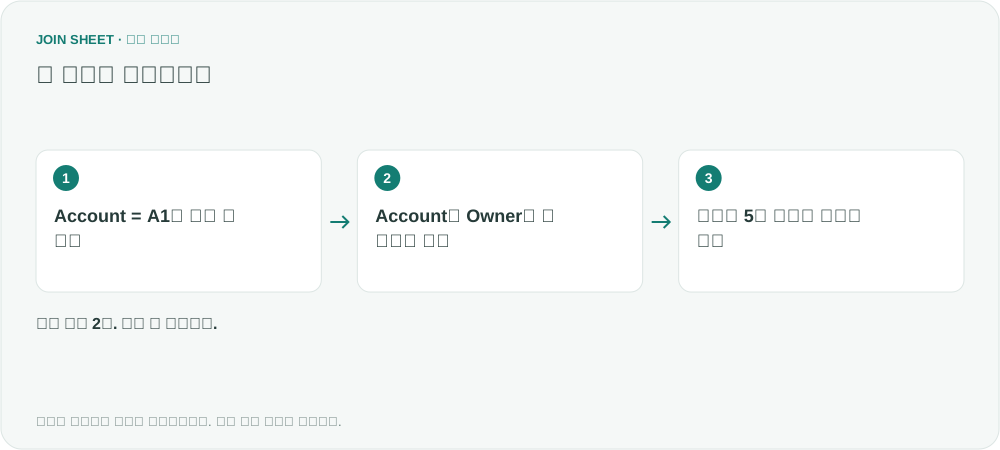
Account가 A1인 기록을 고른 뒤 Account·Owner 칼럼은 빼고 저장하세요. 필터 조건을 유지하면서 필요한 다섯 칼럼만 Excel 파일로 전달할 수 있습니다.
기록을 고를 때 Account가 필요하더라도 전달할 파일에는 Account·Owner가 필요 없을 수 있습니다. 원본 칼럼에 조건을 걸어 원하는 기록을 고른 뒤, 눈 아이콘으로 결과에 표시할 칼럼을 정하세요. 서로 떨어진 위치에 있는 칼럼도 필요한 것만 남겨 저장할 수 있습니다.
행을 고르는 정보와 전달할 정보 나누기
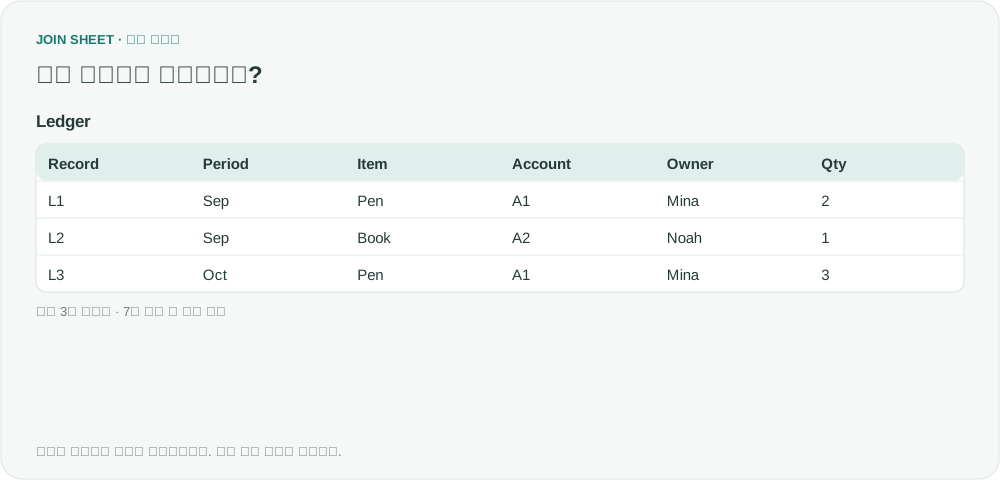
아래 가상 Ledger에서 Account가 A1인 기록만 골라 Record·Period·Item·Qty·Amount를 전달해 보겠습니다. Account·Owner는 결과에서 제외합니다. 중간의 두 칼럼을 빼더라도 조건에 맞는 기록의 수와 나머지 칼럼의 값은 그대로여야 합니다.
Ledger
| Record | Period | Item | Account | Owner | Qty | Amount |
|---|---|---|---|---|---|---|
| L1 | Sep | Pen | A1 | Mina | 2 | 10 |
| L2 | Sep | Book | A2 | Noah | 1 | 12 |
| L3 | Oct | Pen | A1 | Mina | 3 | 15 |
Account 조건은 두고 표시 칼럼만 줄이기
- Ledger를 불러옵니다. 단일 시트 작업이므로 연결선을 만들 필요가 없습니다. 먼저 Account를 표시한 상태에서 필터 아이콘을 열어 ‘같음’ A1을 설정하고 ‘적용’을 누릅니다.
- 조건을 적용한 뒤 L1·L3만 남는지 확인합니다. Account를 결과에서 숨기더라도 필터 조건은 유지해야 하므로, 조건을 지우거나 원본의 Account 칼럼을 삭제하지 마세요.
- Account와 Owner 옆 눈 아이콘을 꺼 결과에서 제외합니다. Record·Period·Item·Qty·Amount는 표시 상태로 둡니다. 눈 아이콘은 해당 칼럼의 출력 여부를 조정합니다.
- ‘결과 미리보기’에서 필요한 다섯 칼럼만 표시되고 L2는 빠졌는지 확인합니다. ‘결과 저장’으로 전체 결과를 Excel 파일로 저장한 뒤, 저장 파일의 칼럼명도 다시 확인하세요.
두 행·다섯 칼럼인지 확인하기
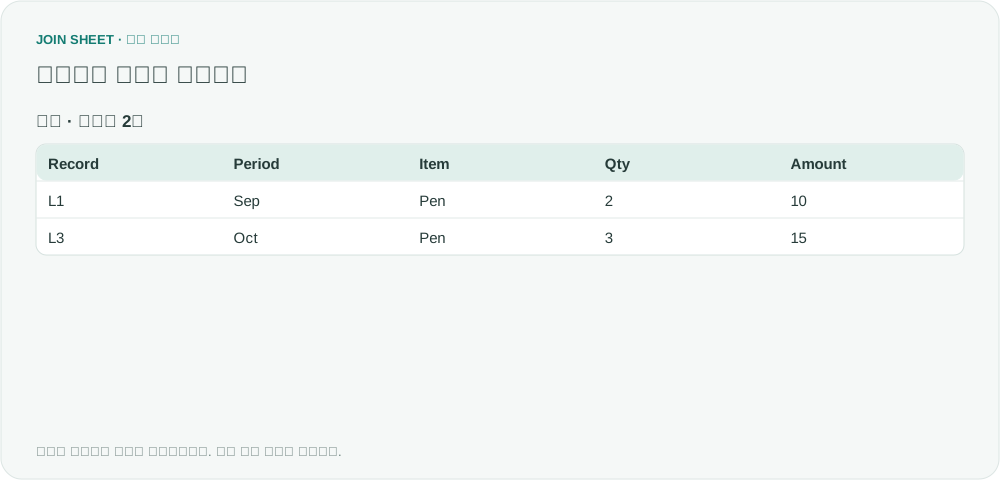
Account는 보이지 않지만 A1 조건은 계속 작동해 L2가 제외됩니다. Qty와 Amount는 원래 값인 2·10, 3·15 그대로입니다. 표시 칼럼을 줄이는 것만으로 합계나 중복 제거가 실행되지는 않습니다.
| Record | Period | Item | Qty | Amount |
|---|---|---|---|---|
| L1 | Sep | Pen | 2 | 10 |
| L3 | Oct | Pen | 3 | 15 |
숨김은 원본 삭제나 접근 제한이 아닙니다
원본 파일에는 Account·Owner가 그대로 있습니다. 결과에서 칼럼을 뺐다고 원본이 익명화되거나 공유 권한이 제한되는 것은 아닙니다. 민감정보를 줄여 전달하려는 목적이라면 저장한 파일을 열어 남은 칼럼도 직접 확인하세요. 숨긴 칼럼을 나중에 ‘결과 정리’의 계산·필터에 쓰려면 다시 표시해야 할 수 있습니다. 이 예제에서는 ‘결과 정리’의 필터가 아닌 원본 Account 칼럼의 조건을 사용했습니다.
내 파일로 시작해 보세요
JOIN SHEET에서 시작하기 ↗Excel·CSV 작업은 PC에서 이용해 주세요.
새 창에서 열리며 작업 중인 데이터를 바꾸지 않습니다.
예제 확인일:
출처
How to exclude columns in =Filter (Reddit r/excel)
필터 결과에서 반복되는 ID·이름 칼럼을 빼고 나머지 칼럼만 가져오는 방법을 묻는 질문을 참고했습니다. 위 표와 작업 순서는 별도로 만든 가상 예제이며, 질문자의 JOIN SHEET 이용 후기가 아닙니다.