판매·출하 내역을 연결했더니 합계가 늘어났어요
판매 내역과 출하 내역을 연결한 뒤 수량이 두 배로 나왔나요? 각 내역을 매장·주차·상품별로 먼저 합산한 다음 연결하면 원래 수량을 유지할 수 있습니다.
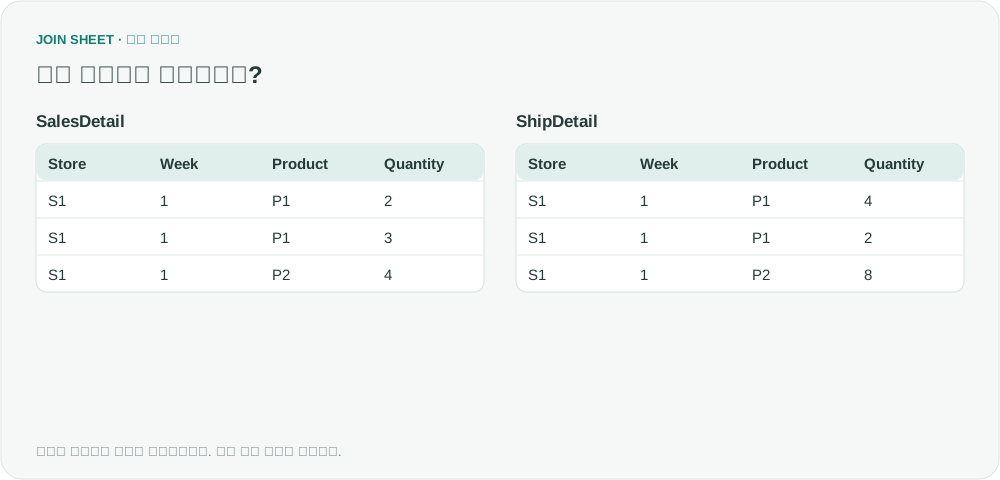
판매 내역과 출하 내역을 연결했는데 원래보다 수량이 많아졌다면, 같은 상품이 두 표에 여러 줄씩 있는지 확인해 보세요. 판매 한 건에 출하 여러 건이 연결되면 같은 수량을 반복해서 더하게 됩니다. 상품별 합계가 필요할 때는 JOIN SHEET에서 두 내역을 각각 매장·주차·상품별로 합산한 뒤 연결하세요.
5개를 팔았는데 왜 10개로 나올까요?
아래는 가상의 판매·출하 내역입니다. S1 매장의 1주 차 P1 판매 내역은 2건이며 수량은 각각 2개와 3개입니다. 출하 내역도 2건이고 수량은 각각 4개와 2개입니다. 매장·주차·상품이 같다는 이유로 두 내역을 바로 연결하면 판매 두 건이 각각 출하 두 건과 연결되어 P1의 결과가 네 줄로 늘어납니다. 이 상태에서 수량을 더하면 P1 판매는 5개가 아닌 10개, 출하는 6개가 아닌 12개로 계산됩니다.
예제의 Store는 매장, Week는 주차, Product는 상품, Quantity는 수량입니다. 먼저 합산하기 전의 판매 내역(SalesDetail)과 출하 내역(ShipDetail)을 보고, 그 아래에서 각각 합산한 표(SalesTotals·ShipTotals)를 확인해 보세요. 뒤의 작업 순서에서는 이 두 합계표를 따로 저장한 다음 다시 불러와 연결합니다.
판매 내역 — SalesDetail
| Store | Week | Product | Quantity |
|---|---|---|---|
| S1 | 1 | P1 | 2 |
| S1 | 1 | P1 | 3 |
| S1 | 1 | P2 | 4 |
출하 내역 — ShipDetail
| Store | Week | Product | Quantity |
|---|---|---|---|
| S1 | 1 | P1 | 4 |
| S1 | 1 | P1 | 2 |
| S1 | 1 | P2 | 8 |
판매 수량을 합산한 표 — SalesTotals
| Store | Week | Product | SalesTotal |
|---|---|---|---|
| S1 | 1 | P1 | 5 |
| S1 | 1 | P2 | 4 |
출하 수량을 합산한 표 — ShipTotals
| Store | Week | Product | ShipTotal |
|---|---|---|---|
| S1 | 1 | P1 | 6 |
| S1 | 1 | P2 | 8 |
먼저 합산하고, 저장한 두 표를 연결하세요
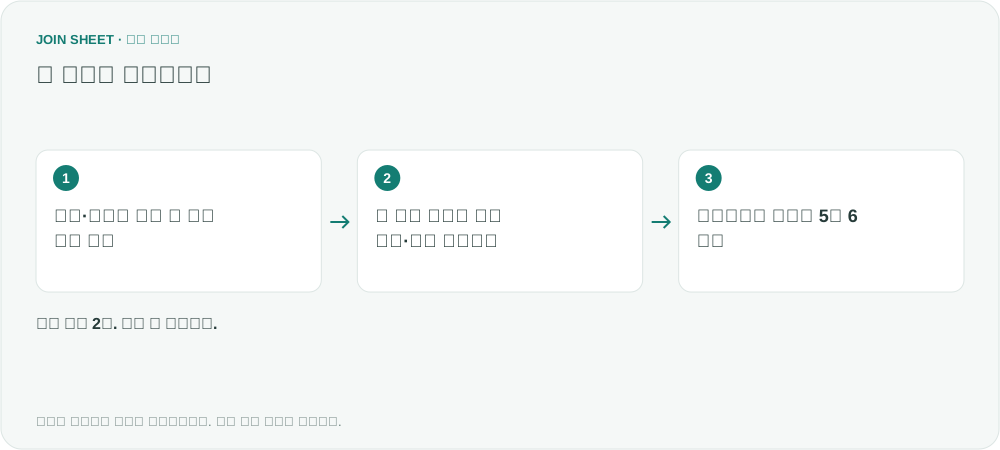
- 판매 수량부터 합산합니다. SalesDetail만 불러와 클릭한 뒤 ‘결과 정리’를 열고 ‘요약’을 누르세요. ‘그룹화 기준’에서 Store·Week·Product를 하나씩 선택합니다. 기본 ‘개수’ 집계의 ‘집계 방식’을 ‘합계’로 바꾸고, ‘항목’은 Quantity로 선택하세요. ‘결과 항목 이름’에는 SalesTotal을 입력합니다. ‘적용’을 누른 뒤 ‘결과 저장’으로 Excel 파일을 저장합니다. 이 판매 합계표를 예제에서는 SalesTotals라고 부릅니다.
- 출하 수량도 같은 기준으로 합산합니다. 판매 합계표를 저장했는지 확인하고 작업창에서 판매 시트를 삭제한 뒤 ShipDetail을 불러오세요. 앞과 같이 Store·Week·Product로 그룹을 나누고 Quantity를 합산하되, 결과 항목 이름은 ShipTotal로 지정합니다. ‘적용’ 후 ‘결과 저장’을 누르세요. 이것이 출하 합계표인 ShipTotals입니다. 아직 판매·출하 원본을 서로 연결하지는 않습니다.
- 저장한 두 합계표를 불러옵니다. 출하 합계표까지 저장했다면 작업창의 시트를 삭제하고, 저장한 두 파일을 불러오세요. SalesTotals를 왼쪽에, ShipTotals를 오른쪽에 놓습니다. Store끼리, Week끼리, Product끼리 연결하면 매장·주차·상품이 모두 같은 항목을 함께 볼 수 있습니다.
- 판매한 상품을 기준으로 결과를 남깁니다. 연결 방식은 ‘왼쪽 시트 모두’를 선택하세요. 오른쪽 ShipTotals의 Store·Week·Product 칼럼은 왼쪽과 겹치므로 눈 모양 버튼을 눌러 숨깁니다. 판매 수량인 SalesTotal과 출하 수량인 ShipTotal은 그대로 남겨 두세요.
- 상품별 수량을 확인합니다. P1은 판매 5개·출하 6개, P2는 판매 4개·출하 8개가 나오면 됩니다. 상품이 여러 줄로 나온다면 두 합계표에 매장·주차·상품이 같은 줄이 남아 있는지, 세 칼럼을 모두 연결했는지 확인하세요.
판매 9개·출하 14개가 그대로 나오면 됩니다
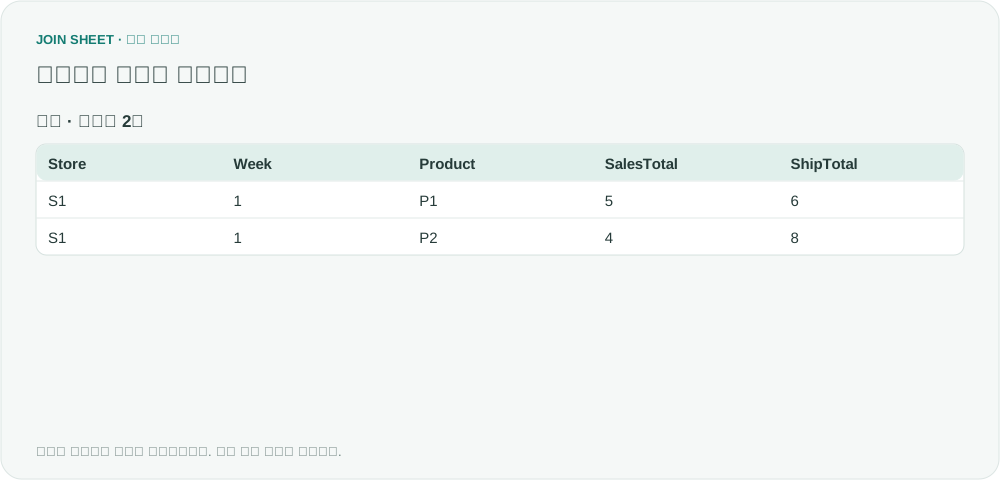
완성된 결과는 아래 두 줄입니다. SalesTotal을 더하면 9개, ShipTotal을 더하면 14개로 원본의 전체 수량과 같습니다. 순서가 중요합니다. 원본 내역을 먼저 연결한 뒤 합산하면 이미 여러 번 표시된 수량까지 더하게 됩니다. 두 내역을 각각 합산한 다음 연결해야 중복 계산을 피할 수 있습니다.
| Store | Week | Product | SalesTotal | ShipTotal |
|---|---|---|---|---|
| S1 | 1 | P1 | 5 | 6 |
| S1 | 1 | P2 | 4 | 8 |
출하만 있는 상품도 보고 싶다면
이 예제는 왼쪽의 판매 합계표를 기준으로 합니다. 같은 매장·주차에 출하만 있고 판매는 없는 상품은 결과에서 빠집니다. 이런 상품도 확인하려면 연결 방식을 ‘양쪽 모두’로 바꾸세요. 이때는 오른쪽의 Store·Week·Product도 다시 표시해야 출하만 있는 상품을 구분할 수 있습니다.
이 방법으로 만든 표에는 개별 거래 대신 상품별 합계가 남습니다. 판매 한 건과 출하 한 건을 짝지어야 한다면, 두 내역에 공통으로 기록된 거래 ID처럼 거래를 구분할 기준이 필요합니다. 또 저장한 합계표는 원본을 수정해도 자동으로 바뀌지 않습니다. 내역이 달라졌다면 합계표부터 다시 만들어 연결하세요.
내 파일로 시작해 보세요
JOIN SHEET에서 시작하기 ↗Excel·CSV 작업은 PC에서 이용해 주세요.
새 창에서 열리며 작업 중인 데이터를 바꾸지 않습니다.
예제 확인일:
출처
Merging Two Tables in Power Query When expanding it returns more values (Reddit r/excel)
매장·주차·상품을 기준으로 판매와 출하 내역을 연결했더니 출하 수량의 합계가 늘어났다는 질문을 참고했습니다. 위 데이터와 작업 순서는 설명을 위해 따로 만든 가상 예제이며, 질문자가 JOIN SHEET를 사용한 후기는 아닙니다.