제목 아래에서 시작하는 표를 불러오려면?
표 위에 제목이나 여백이 있다면 칼럼명이 있는 셀부터 불러오세요. 시작 셀과 마지막 셀을 지정하면 필요한 표만 가져올 수 있습니다.
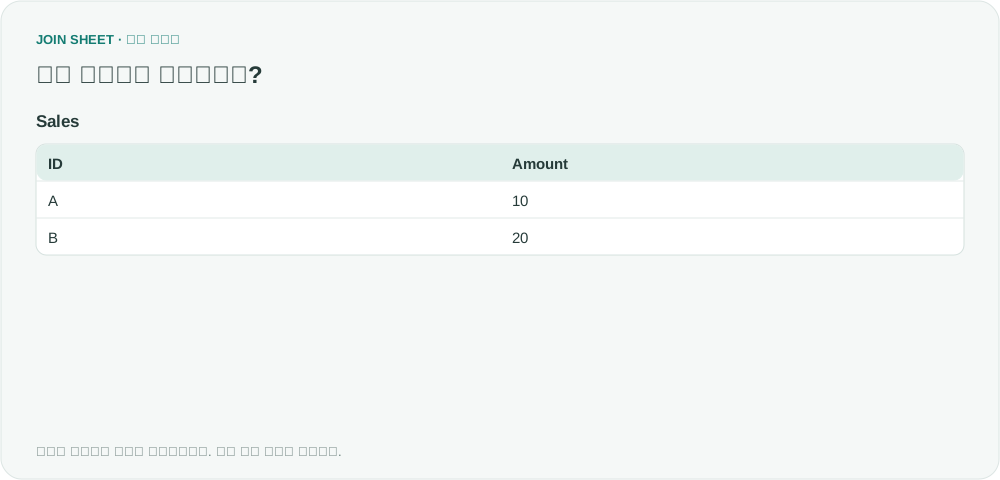
표 위에 보고서 제목이 있으면 첫 번째 칼럼명이 있는 셀을 시작 위치로 지정하세요. 그 행을 헤더로 읽고 다음 행부터 데이터로 불러옵니다. 제목을 불러온 뒤 필터로 지우려고 하기보다, 처음부터 표가 있는 범위를 선택하면 됩니다.
제목은 A1에, 표는 B4에 있는 파일
가상 파일의 A1에는 보고서 제목인 Sales report가 있습니다. 표는 B4의 ID, C4의 Amount부터 시작하고 그 아래 B5:C6에 A·10, B·20이 들어 있습니다. 아래 표와 설명도는 B4:C6만 불러온 모습입니다.
Sales
| ID | Amount |
|---|---|
| A | 10 |
| B | 20 |
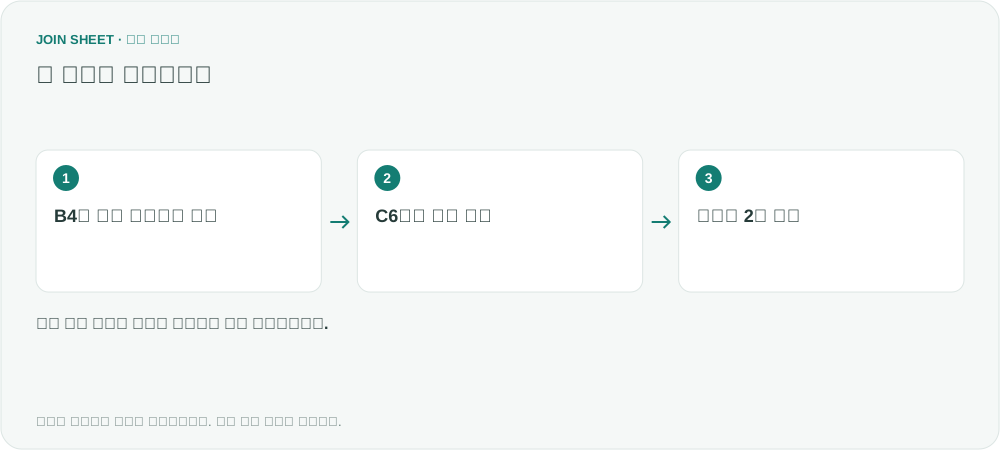
첫 번째 칼럼명 셀을 B4로 지정하기
- Excel 파일을 추가합니다. ‘시트 시작 위치 확인’이 뜨면 해당 시트를 고릅니다. 이미 불러왔다면 시트의 ‘시작 위치 변경’을 여세요. 시작 위치를 바꾸면 연결선과 칼럼 설정이 초기화되므로 다른 설정을 하기 전에 범위를 먼저 정하는 편이 좋습니다.
- ‘첫 번째 칼럼명 셀’을 B4로 지정합니다. ‘불러올 범위 조정’에서 마지막 셀이 C6인지도 확인하세요. 제목과 여백을 빼고 표가 있는 부분만 선택하는 단계입니다.
- 미리보기에서 ID·Amount가 헤더인지 확인한 뒤 ‘선택한 시트 불러오기’를 누릅니다. 이제 필요한 연결과 칼럼 설정을 진행하세요.
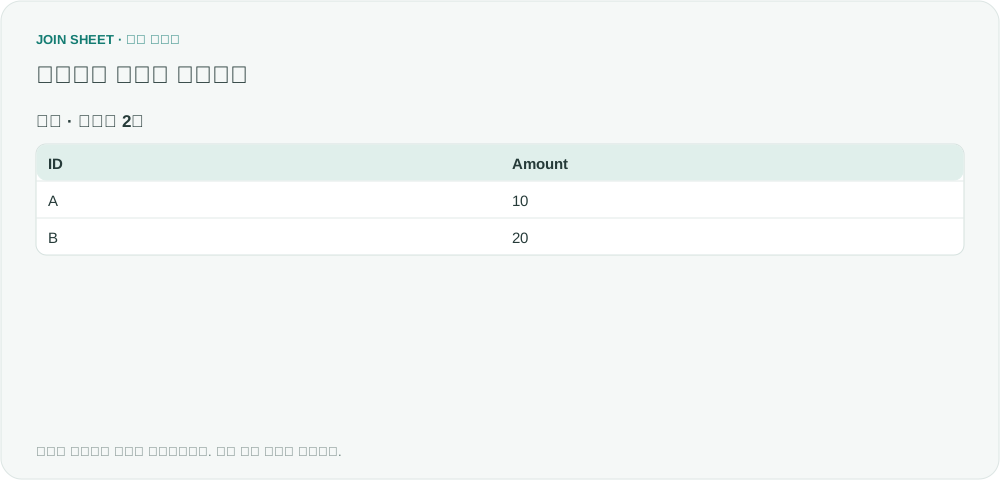
제목이 빠지고 데이터 두 행이 남습니다
불러온 데이터는 2행입니다. 칼럼명은 ID·Amount이고 A의 Amount는 10이어야 합니다. Sales report나 제목 주변의 빈칸이 칼럼명 또는 데이터에 섞여 있다면 시작 위치와 범위를 다시 확인하세요.
| ID | Amount |
|---|---|
| A | 10 |
| B | 20 |
헤더가 두 줄이거나 셀이 병합돼 있다면
헤더가 두 줄이거나 병합된 셀이 있으면 원본에서 먼저 한 줄로 정리하세요. 칼럼명은 비어 있지 않아야 하고 서로 다른 이름을 써야 합니다. 보고서마다 표의 위치나 칼럼명이 달라진다면 불러올 때 직접 확인해야 합니다. 이 절차가 매번 달라지는 표 구조를 자동으로 판별하지는 않습니다.
내 파일로 시작해 보세요
JOIN SHEET에서 시작하기 ↗Excel·CSV 작업은 PC에서 이용해 주세요.
새 창에서 열리며 작업 중인 데이터를 바꾸지 않습니다.
예제 확인일:
출처
Power Query Data dumping all columns from a specific tab, that is unstructured with a varying column names (Reddit r/excel)
칼럼명과 여백이 달라지는 보고서를 자동으로 수집하는 질문을 참고했습니다. 이 글은 그중 첫 번째 칼럼명 셀을 직접 지정해 불러오는 단계만 다룹니다. 데이터는 별도로 만든 가상 예제이며, 질문자의 JOIN SHEET 이용 후기나 추천이 아닙니다.